開源RGB OpenRGB開源RGB燈光控制軟件 |
| 發布時間:2022-11-01 13:58:14 |
開源RGB就是開源rgb控制軟件,軟件名稱:OpenRGB(開源RGB燈光控制軟件) 這是一款可以控制所有RGB燈光設置的開源應用,對工程師來說是很好的一款軟件 OpenRGB 0.7(穩定版)基于 Ubuntu 的發行版 21.04 及更高版本,使用 Debian Bullseye .deb 軟件下載地址: https://openrgb.org/#downloads
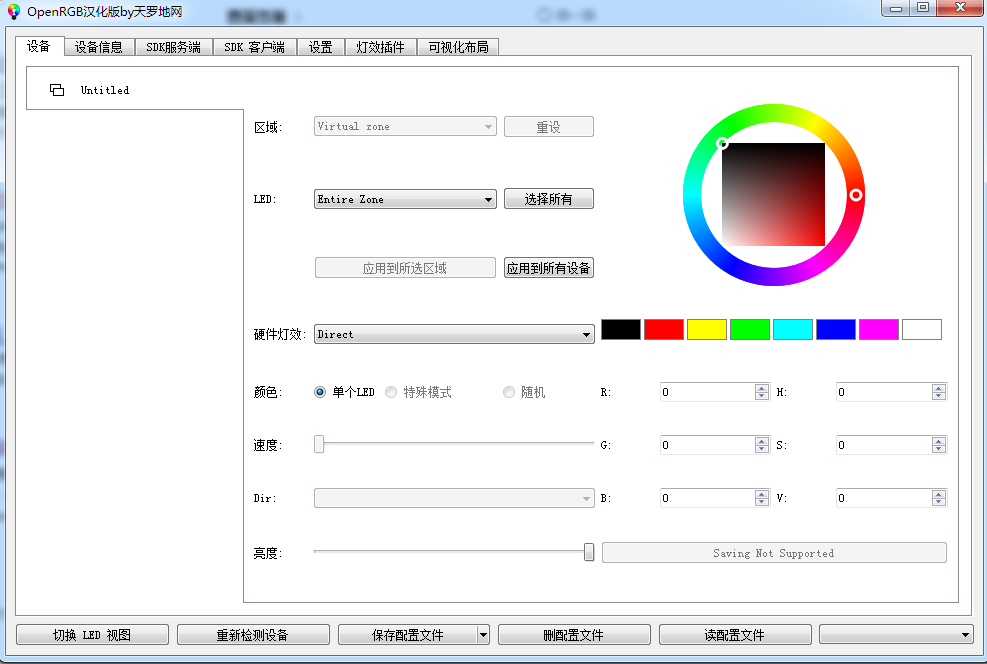
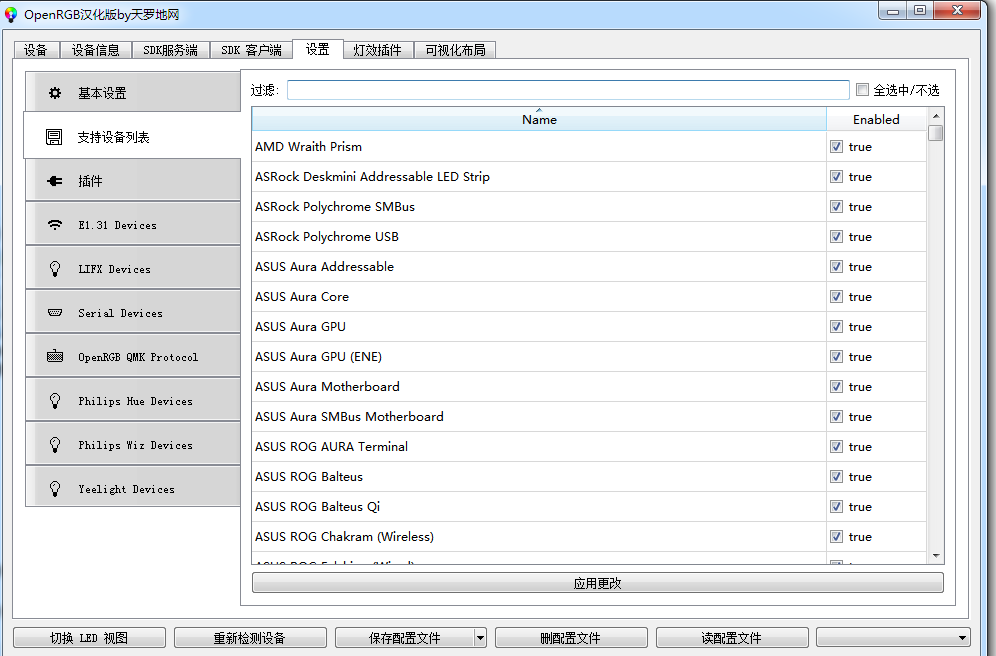
OpenRGB(開源RGB燈光控制軟件) 是國產軟件英文界面,OpenRGB是免費開源的RGB設備燈光控制軟件,支持控制鼠標、鍵盤、音箱等設備的燈光,各種顏色、光效自由選擇搭配,支持多種設備,還能查看設備信息,自定義保存配置文件,軟件十分小巧,操作簡單,有需要的朋友不要錯過。 這款開源RGB燈光控制軟件對于從事燈光效果研發的工程師朋友也還是很好的工具。 開源RGB天成工程師也有涉及過,燈光控制效果均可咨詢定制。 開源rgb控制軟件怎么用 這款軟件主要是英文看下圖,我這里演示的是漢化版,界面。
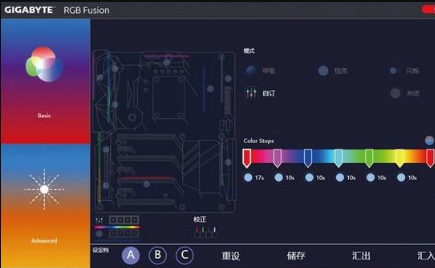
RGB控制軟件 RGB控制軟件每個廠商都會開發好程序很方便我們自己調試RGB燈光效果,下面列舉三個 一、RGB Fusion(技嘉RGB管理軟件)v20.0330.2
RGB Fusion(技嘉RGB管理軟件)是一款能讓使用技嘉設備的用戶能夠自由調節設備燈光的軟件,利用RGB Fusion可以自定義包括顯卡風扇、主機、鍵盤、耳機等硬件設備的燈光 功能介紹1、技嘉RGB Fusion軟件,用戶可以對發光亮度、顏色乃至閃爍速度均進行調節、控制。而在監控模式下,主板將以不同的色彩表現硬件的工作狀態,非常直觀、方便。 2、高級模式是RGB FUSION燈效最有DIY特色的模式,用戶可以對每個發光區域的色彩、顯示時間、轉場時間全部進行自行設置。 3、比較新的技嘉主板很多都搭載了RGB Fusion 功能,搭配技嘉RGB Fusion 軟件完整且多元的調校選項,玩家只要輕松使用鼠標點選,便可創造出獨特且令人稱羨的燈光配置。而對于想要有更進一步展現個人特質的玩家來說,RGB Fusion的進階能讓他們對主機板不同區域的燈光個別調校,讓系統的燈光呈現更酷炫、更吸引他人目光。 4、技嘉多款顯卡搭載了RGB Fusion功能,您的顯示卡也可以在RGB Fusion軟件的調校下,同步展現出多彩多變化的獨特性。 5、很多技嘉鍵盤和鼠標都擁有RGB功能,在RGB Fusion軟件的加持下,玩家們也同步調整鍵盤鼠標的顏色配置,讓系統搭配更有一致性。 6、技嘉多款時尚機殼也已經邁出內建RGB LED燈光的第一步,這些機殼同樣可以透過RGB Fusion 來與主機板及其他周邊同步,這是展現玩家個人風格及電競魂最直接最快速的方式。 7、其他例如技嘉CPU 風扇、高端電競耳機...等! 擁有RGB Fusion功能的周邊設備,都可以在RGB Fusion的加持下與其他周邊同步顯示,展現出個人特質。 軟件特色1、支持數字LED燈帶 技嘉主板提供更強大的RGB Fusion軟件,提供多種顏色與燈光特效,同時新加入數字燈帶控制,用戶可以體驗更多的燈光模式,打造更完美的個性化體驗! 技嘉主板支持5V與12V數字燈帶,RGB Fusion提供數十種不同的燈光模式,可以自行調整速度與轉場等效果。 2、環繞式燈效 針對CPU供電、內存、主板裝甲、顯卡插槽、芯片組及主板板邊等多個區域可單獨設置的RGB LED,可以根據需求跟喜好調整這些LED的模式、亮度及閃爍速度。 二、MSI Mystic Light(微星RGB控制軟件)
MSI Mystic Light是一款優秀的微星主板RGB控制軟件,界面簡潔,幫助用戶輕松安裝MSI Mystic Light軟件,并進行控制。MSI Mystic Light還支持設置微星的主板、鍵盤、顯卡等各種外設的RGB燈光。 軟件功能 MSI Mystic Light官方版可以對帶有RGB功能的微星主板進行支持 并且還對機箱、鼠標、耳機等設備進行支持 也對其他廠商的設備進行支持 包括了海盜船懲戒者Corsair Strafe RGB Gaming Keyboard、火鳥煉金者BitFenix Alchemy 2.0 Magnetic LED Strip、銀欣SilverStone SST-LS02 LED Strip等等 官方給出的具體操作詳情可以移步這里https://cn.msi.com/Landing/mystic-light-rgb-gaming-pc/how-to 三、華碩AURA RGB燈效軟件中文版 華碩AURA RGB燈效軟件中文版是華碩公司在中國大陸推出的LED控制應用,主要是為旗下電腦配置好看又好用的神光同步燈光特效。華碩電腦特別是游戲競技版本在各項硬件上都會有燈光顯示,提升產品的科技感,這款應用可以對機箱里的所有硬件的燈光控制和調整,確保所有的度運行在同一個維度下,不會出現色彩混亂的情況。雖說對功能沒啥實質性影響,但是看起來就是炫酷。華碩AURA燈效軟件功能特點
1、設備控制面板 實現AURA設備簡單的同步/非同步。 2、升級的LED可視化效果 總共9種不同的自定義效果,華碩AURA官方版充分利用最新主板上更復雜的燈光控制模式。 3、無盡自定義的可能性 微調區域允許最微小的控制的各個照明區域 4、完美的同步 在同一個軟件中結合并控制所有AURA設備的LED燈光以達到完美的同步與和諧

華碩AURA燈效軟件下載怎么設置關機關燈華碩主板若需要在關機后讓所有燈熄滅,可將BIOS中的ErP支持打開。 開機后點擊DEL鍵進入BIOS界面,將Advanced--APM--ErP支持,開啟即可。
華碩AURA燈效軟件下載怎么調五彩燈光啊 1、在開始菜單中,找到華碩aura。 2、進入華碩aura 主畫面。 3、要想使用華碩aura 就要先開啟華碩aura的開關。 4、就看到之前不可以點一些選項已經可以選擇了。 5、接下來就可以左側的燈效了。 6、多種顏色了效果可以選擇。

7、設定好之后,就可以選擇右下角的apply來將設定保存下來。 8、可以選擇undo,來還原之前的設定。 9、設定就生效了。
華碩AURA燈效軟件下載怎么使用AURA 是一款針對支持的裝置(例如,顯示器、主板、顯示適配器、桌面計算機等等)本身的彩色 LED 以進行控制的軟件程序。Aura 可讓您調整這些裝置的 RGB LED 色彩,并選取不同的燈光效果。您也可以透過校正來修正或調整 LED 的色彩。 啟用Aura: 1. 打開屏幕選單上的Aura sync選項: System Setup -> Aura Sync -> ON Aura Sync: 可讓您開啟或關閉 Aura Sync 功能,該功能可在所有支持的裝置上同步 Aura Sync 燈光效果。 Aura RGB: 在此功能中,您可以選取顯示器的 Aura RGB燈光效果,并變更燈光效果的設定。如果要關閉 Aura RGB燈光效果,請選取「關」。 2. 確認所附的USB3.0 cable有連接計算機USB3.0端口,并于控制面板內確認裝置有連接成功,有顯示ROG Gaming Display Aura Device。
3. 第一次啟用,請安裝 AURA 程序并重新啟動計算機。 4. 開啟 AURA 程序,您將會看見如下圖所示控制選項:
5. 請確認是否有出現顯示器圖示,若無請點選右上方重新整理。 重新整理后即會出現顯示器圖案如下圖,其Display下方鏈結為亮燈狀態。
若User非使用華碩主板時,其顯示器圖案如下
6. 若需要解除sync,請點選Display下方鏈結符號,即可完成分離。如下列圖示。

Note: 1. 如果顯示器與計算機之間的 USB 上行聯機中斷,若要恢復 Aura 功能,您需要將顯示器的 USB 3.0 上行端口重新連接到計算機,然后重新啟動計算機。 2. 如果 Aura Sync 功能開啟,將無法使用 Aura RGB 功能。 3. 本軟件激活后會于背景程序中執行。當計算機重新啟動后,須自行重新開啟此軟件。 運行AURA Sync軟件,可以看到已連接主板的所有支持神光同步的硬件設備,比如內存、顯卡、風扇等,此時通過AURA Sync軟件可以控制設備燈效,燈效模式有很多種,其中包括音樂律動、溫度跟隨、CPU負載、跳躍閃爍等。音樂律動又有好8個模式可選,不同模式適合不同的應用環境,非常好玩;而溫度跟隨就是根據某個硬件部位的溫度變化顏色(CPU負載類似)。設置后,所有設備都會同步燈效,非常酷炫。 以上就是對于開源RGB OpenRGB開源RGB燈光控制軟件,和三款RGB控制軟件的介紹,希望對你有用。 |